Как подключить Neutrino Link в Happ на iPhone и iPad
Установите Happ из российского App Store и подключитесь в один тап из кабинета Neutrino Link — подписка добавится сама. Ручной импорт — как запасной способ.
После оплаты откройте личный кабинет: там есть ссылка подписки, QR-код и кнопки подключения. На этой странице ничего вставлять не нужно.
-
Установите актуальный Happ
Нажмите кнопку App Store (RU) выше и установите Happ Proxy Utility. Поиск в App Store может показывать старые или похожие приложения, поэтому лучше открывать именно эту ссылку.
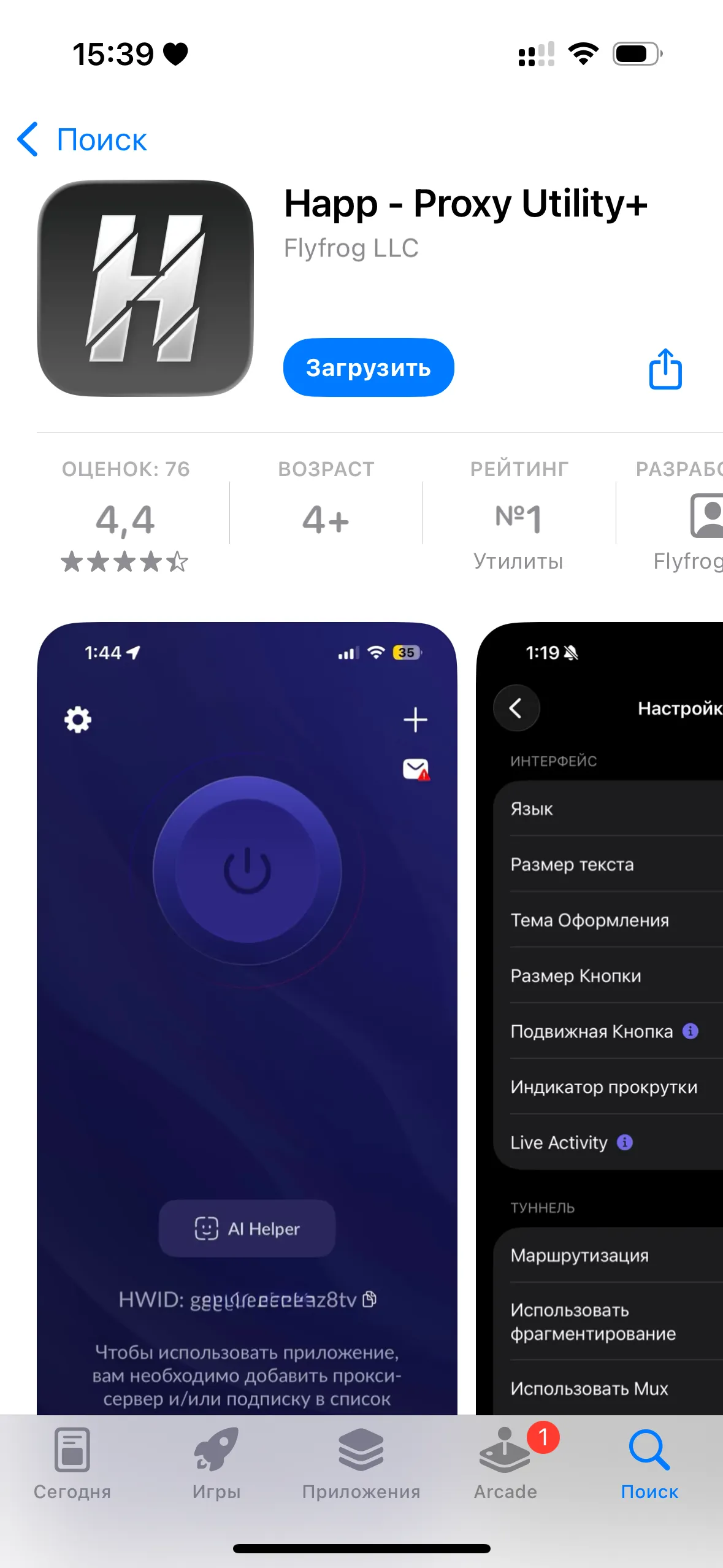
- Проверьте: Happ — Proxy Utility+ от Flyfrog LLC
- Нажмите «Загрузить»
-
Откройте кабинет и подключитесь в 1 тап
После оплаты откройте личный кабинет и нажмите «Подключить в Happ» — приложение откроется с уже добавленной подпиской. Копировать и вставлять ничего не нужно.
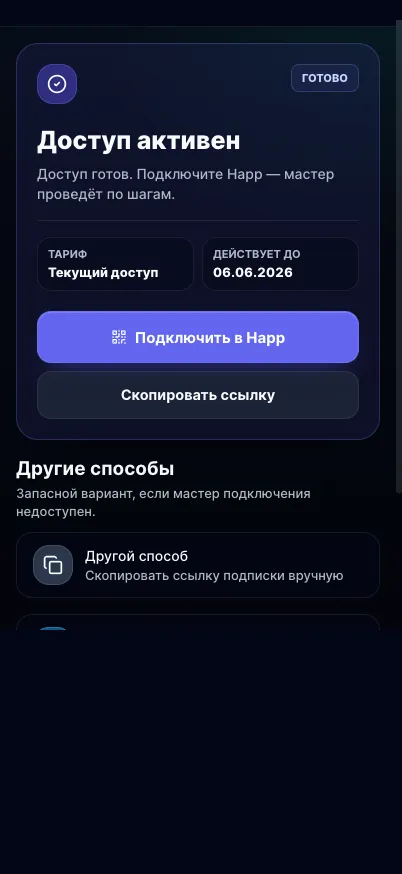
- «Подключить в Happ» — Happ откроется с подпиской
-
Не добавилось само? Добавьте вручную
Нужно, только если кабинет открыт на другом устройстве или подписка не подхватилась. В Happ нажмите «+» и выберите «Вставить из буфера обмена» — ссылку скопируйте в кабинете кнопкой «Скопировать».
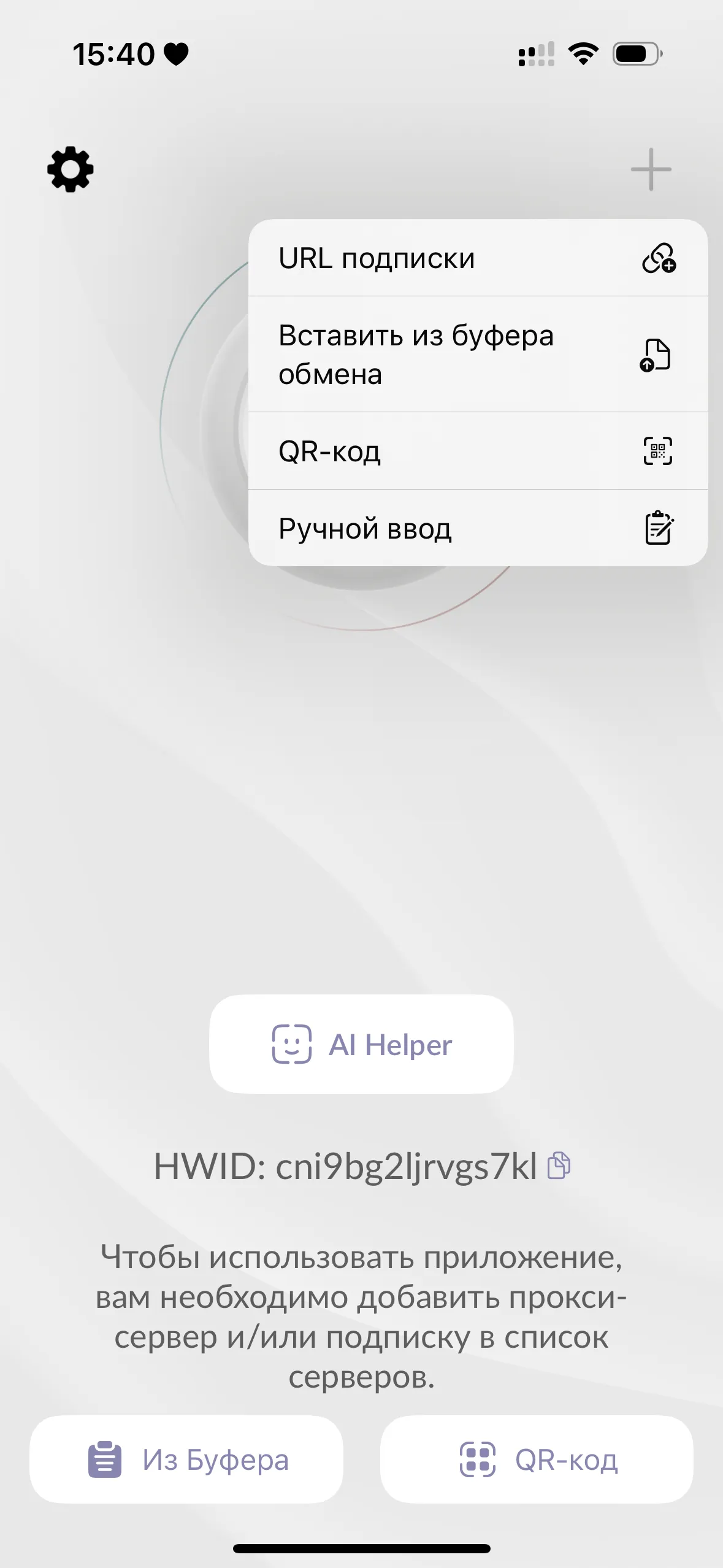
- Нажмите «+» вверху справа
- Выберите «Вставить из буфера обмена»
-
Разрешите VPN-профиль
При первом подключении iOS попросит разрешить добавление конфигурации VPN — подтвердите через Face ID / Touch ID или код-пароль.
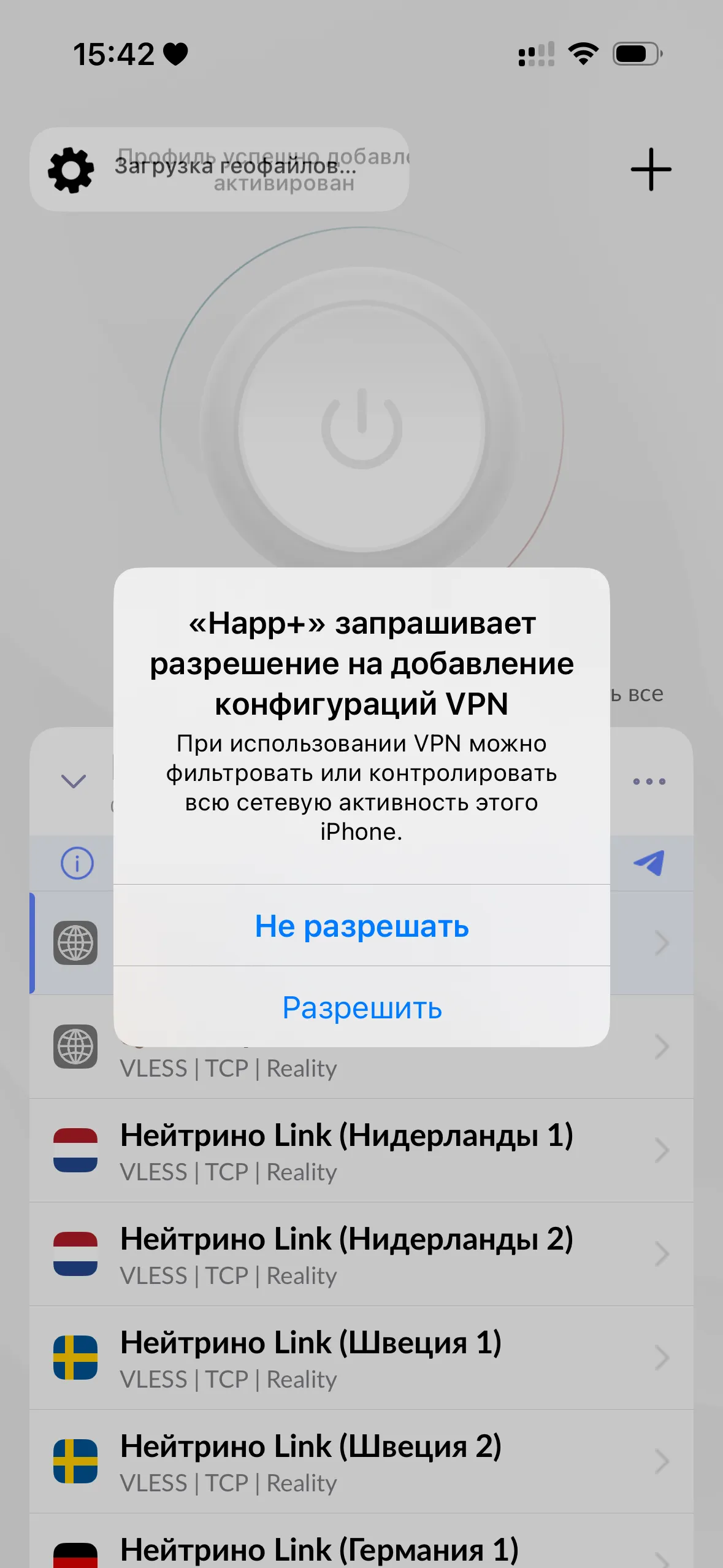
- Нажмите «Разрешить» в системном окне
-
Подключитесь
Нажмите большую кнопку подключения. Когда индикатор станет активным — интернет открыт. Заблокированные сервисы заработают сразу.
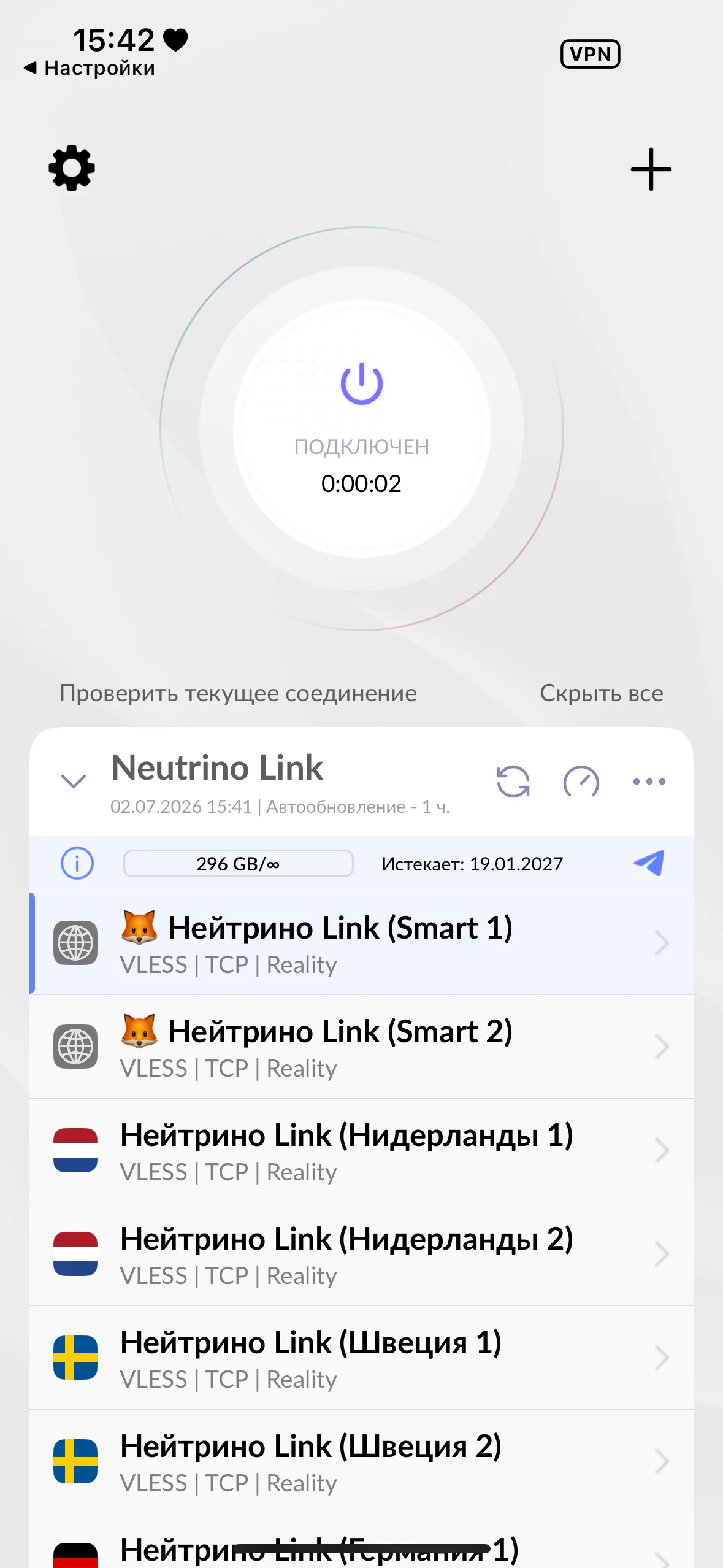
- Нажмите кнопку — статус «Подключён» значит доступ открыт
Готово. Если что-то не подключается — проверьте, что ссылка подписки скопирована целиком, и при необходимости обновите подписку в приложении.
Триал на 3 дня и 3 ГБ, без карты. Ключ придёт на email и появится в кабинете.