Как подключить Neutrino Link в Happ на Windows
Скачайте Happ для Windows и подключите Neutrino Link по ключу-подписке за пару минут.
После оплаты откройте личный кабинет: там есть ссылка подписки, QR-код и кнопки подключения. На этой странице ничего вставлять не нужно.
-
Скачайте и запустите установщик
Нажмите «Happ для Windows» выше — загрузится setup-Happ.x64.exe. Запустите его; язык оставьте «Русский» и нажмите «ОК». Если SmartScreen предупредит о новом приложении — «Подробнее» → «Выполнить в любом случае».
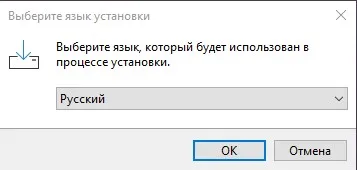
- Оставьте «Русский» → нажмите «ОК»
-
Установите Happ
Папку установки и ярлыки можно оставить по умолчанию — просто нажимайте «Далее», затем «Установить». В конце нажмите «Завершить» — Happ откроется сам.
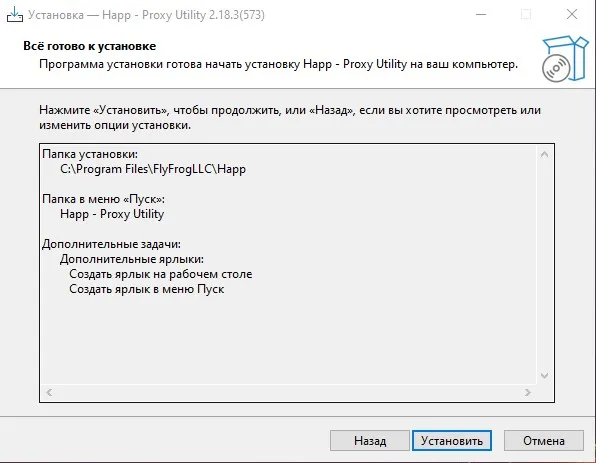
- Нажмите «Установить»
-
Скопируйте ссылку подписки в кабинете
На этом же компьютере откройте личный кабинет в браузере и нажмите «Скопировать ссылку» — ссылка подписки уйдёт в буфер обмена. Кабинет на десктопе открывается в браузере, поэтому шаг без скриншота.
-
Вставьте ссылку в Happ
При первом запуске Happ покажет поле «Вставить». Кликните в поле правой кнопкой мыши → «Вставить» (или Ctrl+V) и нажмите «Поехали».
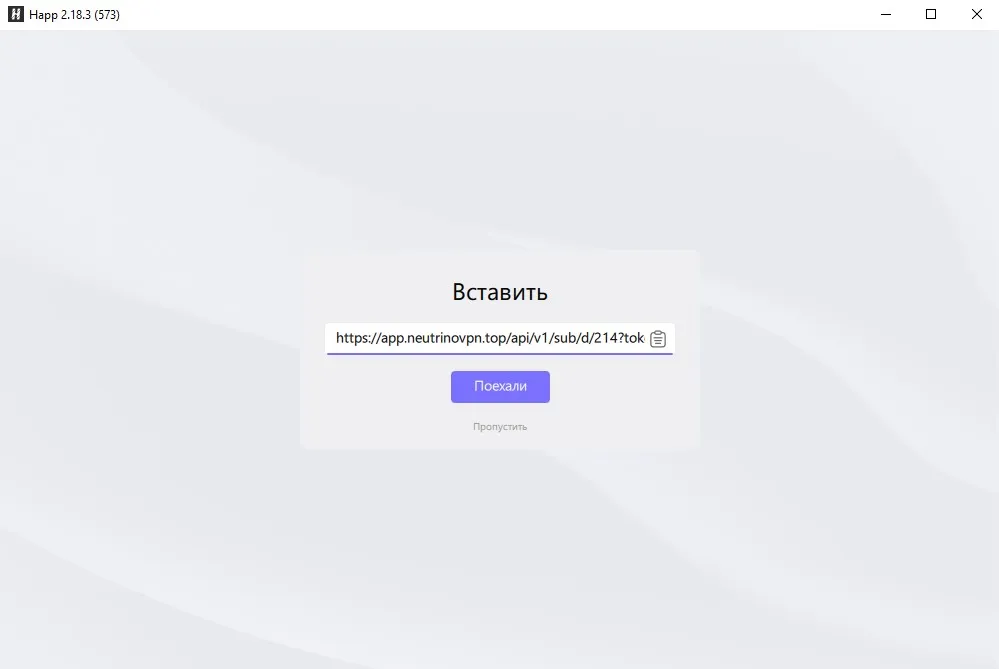
- Правый клик → «Вставить» (или Ctrl+V)
- Нажмите «Поехали»
-
Дождитесь импорта профиля
Happ добавит профиль Neutrino Link и подгрузит geo-файлы. В списке появятся Smart 1, Smart 2 и резервные страны.
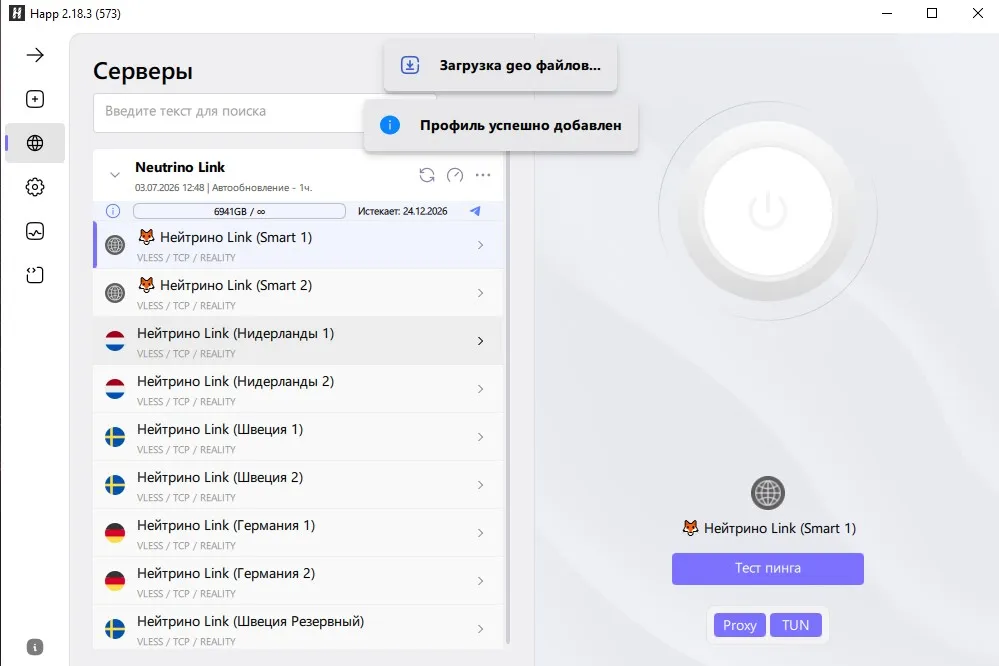
- «Профиль успешно добавлен»
-
Подключитесь
Выберите Smart 1 (российские сайты идут напрямую, зарубежные — через зарубежные серверы) и нажмите кнопку питания. Когда появится «Подключён» — интернет открыт. Если связь нестабильна, переключитесь на Smart 2.
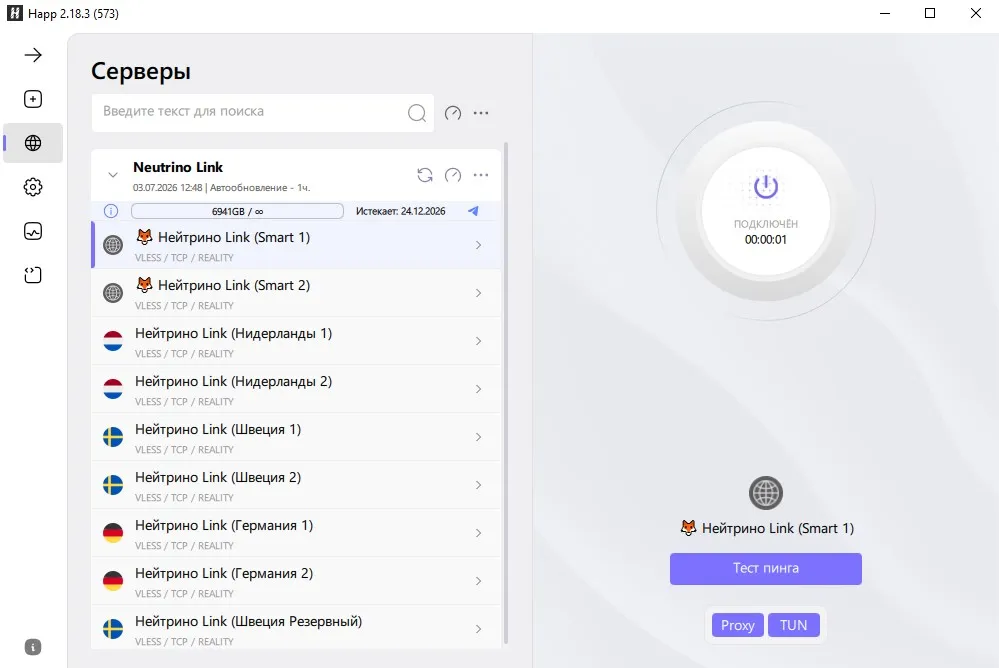
- Кнопка «Подключён» — доступ открыт
Hiddify оставляем только как запасной вариант, если Happ временно недоступен. Если профиль не подключается, откройте меню профиля (…) → «Обновить подписку».
Триал на 3 дня и 3 ГБ, без карты. Ключ придёт на email и появится в кабинете.